
校正の実行方法
まずは通常通りOutlook上でメール文面を作成しましょう。
メール文面を校正するには、TypolessのOutlookアドインを開きます。
インストールやログインがまだお済みでない場合は、こちらを参考に校正が実行可能な環境を整えてください。
アドインを開くと下の画像のような右パネルが表示されます。
.png?width=466&height=324&name=image%20(6).png)
校正したいメール本文を範囲選択し、右パネルの「本文取得」ボタンを押します。
.png?width=479&height=332&name=image%20(7).png)
本文取得が完了すると、自動で校正が実行され、校正結果が右パネルに表示されます。
.png?width=499&height=388&name=image%20(8).png)
指摘を基に文章を修正する
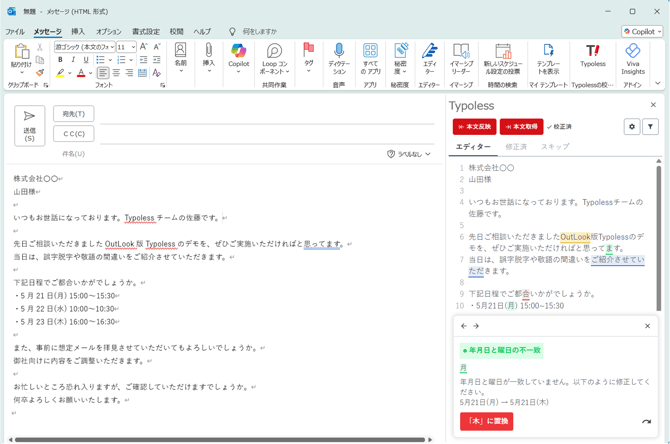
OutlookアドインではWeb版のTypolessと異なり、本文中の指摘箇所に下線が引かれることはありません。
そのため、右側のアドインのパネル上に表示される指摘一覧を確認しながら、文章を整えていきましょう。
下線が引かれている指摘はOutlook本体による指摘です。
Outlookからの指摘とTypolessからの指摘を両方チェックすることで、誤りを発見できる可能性がより高まります。
文章を校正する基本的な流れは以下の通りです。
- 本文の校正したい範囲を選択する。
- 右パネルの「本文取得」ボタンを押す。
- 自動で校正されるので、結果が表示されるまで待機する。
- 校正結果から、気になる指摘箇所をクリックし詳細を確認する。
.png?width=260&height=202&name=image%20(10).png)
- 修正する場合はエラーパネルの「置換」や「挿入」、「トル」ボタンを押すことで文章を修正可能です。該当部分をエディター上で直接編集してもOKです。
修正しない場合は、エラーパネル右下のスキップボタン(右矢印)をクリックします。特に何も対応せずに次の指摘の確認に移っても問題ありません。 - 2~4を気になる指摘がなくなるまで繰り返す。
- 全体を通して気になる指摘がなくなったら、「本文反映」ボタンを押す。
- 修正箇所が正しく反映されていることを確認する。
「本文反映」で適用されるフォントを指定する
修正した文章を「本文反映」する際に適用されるフォントを設定で指定することが可能です。
「本文反映」の指定は、以下の手順で設定できます。
- 右パネルの「設定⚙️」ボタンを押す。
.png?width=233&height=155&name=image%20(5).png)
- 「本文反映時のフォント設定」の項目を選択し、希望のフォントを設定する。
.png?width=339&height=120&name=image%20(13).png)
以上で「本文反映」時に指定のフォントで、校正済みの文章が本文に反映されるようになります。
指摘のスキップの仕方
エラーパネルの右下にある矢印のマーク(スキップボタン)を押すと、指摘を無視できます。
.png?width=280&height=236&name=image%20(19).png)
スキップの方法には以下の3種類があります。
1. 指摘除外リストに追加
永続的に同様の指摘が出ないようにする。
2. この種類の指摘をオフにする
同一カテゴリの指摘をオフにする。(ルール辞書・良文サポートのみ)
3. スキップする
今回の校正では、指摘が出ないようにする。
指摘除外リストはOutlookとWebのエディターで共有されます。
またエンタープライズプランの場合、リストはチーム内で共有されます。
.png?width=297&height=226&name=image%20(21).png)
ルール辞書機能の設定方法
ルール辞書の指摘には全てカテゴリーが付与されており、カテゴリーごとに指摘の表示/非表示を設定できます。
あるカテゴリーを非表示に設定した場合、そのカテゴリーに属する種類の指摘は全て表示されなくなります。
アドインの上部にある歯車マークをクリックします。
.png?width=342&height=115&name=image%20(11).png)
校正設定画面で「ルール辞書」をクリックします。.png?width=231&height=353&name=image%20(20).png)
ルール辞書の指摘は「表現」「誤用」「注意」「入力/変換」「固有名詞」の5つ大カテゴリーと、それらにひもづく小カテゴリーが付与されています。
小カテゴリーごとに表示/非表示を設定できるので、好みに合わせて設定しましょう。
(チェックが入っている項目は指摘として表示されます)
.png?width=247&height=502&name=image%20(23).png)
カスタム辞書機能の設定方法
カスタム辞書機能では、ユーザー独自に検知したい言葉を登録できます。
ここでは辞書の設定・編集方法を説明します。
アドインの上部にある歯車マークをクリックします。
.png?width=324&height=109&name=image%20(11).png)
校正設定画面で「カスタム辞書」を選択します。
.png?width=223&height=341&name=image%20(20).png)
「カスタム辞書編集」というボタンが表示されるので、それをクリックします。
.png?width=294&height=170&name=image%20(24).png)
するとWebブラウザが立ち上がり、辞書の編集画面が表示されます。
ブラウザ上でアプリにログインしていない場合は、Typolessのトップページが表示されるので、ログインしたうえで再度Outlookアドイン上の「カスタム辞書編集」編集ボタンを押してください。
エンタープライズプランのユーザーの場合は、各辞書のトグルボタンを切り替えることで、利用する辞書の切り替えが可能です。
良文サポート機能の設定方法
良文サポート機能では、半角カナや全角数字の検知、年月日と曜日の不一致、かっこの不備、文末の句点抜けなど、一貫性があり読みやすい文章を執筆するうえで確認したい項目をチェックできます。
アドインの上部にある歯車マークをクリックします。
校正設定画面で「良文サポート」を選択します。
.png?width=254&height=388&name=image%20(20).png)
.png?width=187&height=448&name=image%20(22).png)
ログアウト
校正設定画面で「ログアウト」を選択することで、ログアウトが可能です。
.png?width=336&height=513&name=image%20(20).png)